

FreeBSD'yi KDE Plazma 5 [VirtualBox] İle Kurun

FreeBSD'yi KDE Plazma 5 [VirtualBox] İle Kurun
Yazan Leonard Cucos • Güncelleme: 17/09/21 • 18 dk. okuma
Bu kılavuzda, FreeBSD'yi KDE ile bir komut dosyası kullanarak kolay bir şekilde nasıl kuracağınızı ve ihtiyacınız olan yazılımı FreeBSD depolarında nasıl bulacağınızı göstereceğim.
Uzun zamandır sunucular için FreeBSD kullanıyorum. İnanılmaz derecede kararlı, güvenli ve kullandığım çoğu Linux dağıtımından çok daha hızlı hissettiriyor. Son zamanlarda, günlük sürücüm olarak KDE ile FreeBSD'ye geçme fikriyle flört ediyordum.
FreeBSD'yi başka bir şeye tercih etmek için birçok neden var. İşte benim için en önemli olanlardan bazıları:
FreeBSD'yi KDE ile sıfırdan kurmak genellikle 1 ila 2 saat sürer ve çoğunlukla İnternet hızınızın ne kadar yüksek olduğuna ve bu kılavuzu ne kadar hızlı takip edebileceğinize bağlıdır.
Bir fincan kahve alın ve işe koyulalım.
Adım 1: FreeBSD ISO'yu İndirin
Bu yazıyı yazarken, FreeBSD 13.0 en son sürümdü. Resmi FreeBSD indirme sayfasına gidin . AMD64 bağlantısına tıklayın .
NOT: Eski bir bilgisayar veya farklı bir mimari [örn. ARM] kullanıyorsanız, listeden ilgili bağlantıyı seçin.
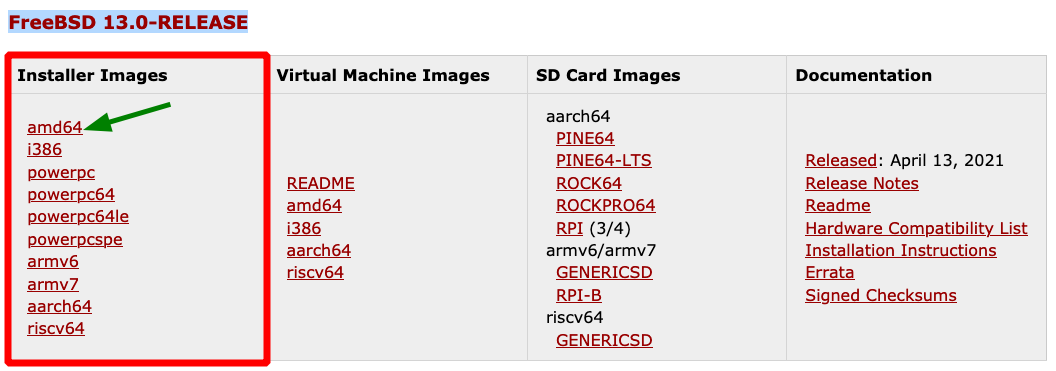
Listedeki daha büyük .iso dosyasına tıklayın. Alternatif olarak, BURAYA tıklayarak FreeBSD amd64 iso'yu başlatabilirsiniz .

Adım 2: FreeBSD USB Yükleyicisini Hazırlayın
FreeBSD'yi bir sanal makineye kurmak için bu kılavuzu izlerseniz, bu adımı gönderin.
Balena Etcher'ı indirip yükleyin ve bilgisayarınıza en az 8 GB'lık bir USD bellek yerleştirin. USB belleğinizdeki tüm veriler silinecektir, bu nedenle üzerinde önemli dosyalarınız olmadığından emin olun.
FreeBSD indirme işlemi tamamlandıktan sonra Etcher'ı açın ve aşağıdaki üç adımı gerçekleştirin:

3. Adım: FreeBSD USB Yükleyicisinde Önyükleme
Kuruluma devam etmeden önce bir uyarı. Başka bir işletim sistemiyle çift önyükleme yapmayı seçerseniz, yalnızca FreeBSD'yi kurmayı planladığınız sürücüyü bilgisayarınıza bağlı bırakmanızı ve diğerlerinin bağlantısını kesmenizi önemle tavsiye ederim. Üzülmektense tedbirli olmak iyidir.
Bilgisayarınızın kapalı olduğunu varsayarak, FreeBSD USB yükleyicisini takın ve makinenizi açın. Bilgisayar başladığında önyükleyiciyi başlatın.
Bir Gigabyte anakart kullanıyorum ve benim durumumda fonksiyon tuşu F12. Diğer sistemler, önyükleyiciye atanmış F10 veya F12 tuşlarına sahip olabilir. Alternatif olarak, BIOS'unuzdaki önyükleme yükleyici sırasını yapılandırabilirsiniz.
Her şey yolundaysa FreeBSD'ye Hoş Geldiniz ekranını görüyor olmalısınız . ENTER tuşuna basın veya yükleyicinin başlaması için 10 saniye bekleyin.

Adım 4: FreeBSD Kurulumu
FreeBSD yükleyicisi yüklendikten sonra Hoş Geldiniz penceresinde Yükle'yi seçin [Enter].
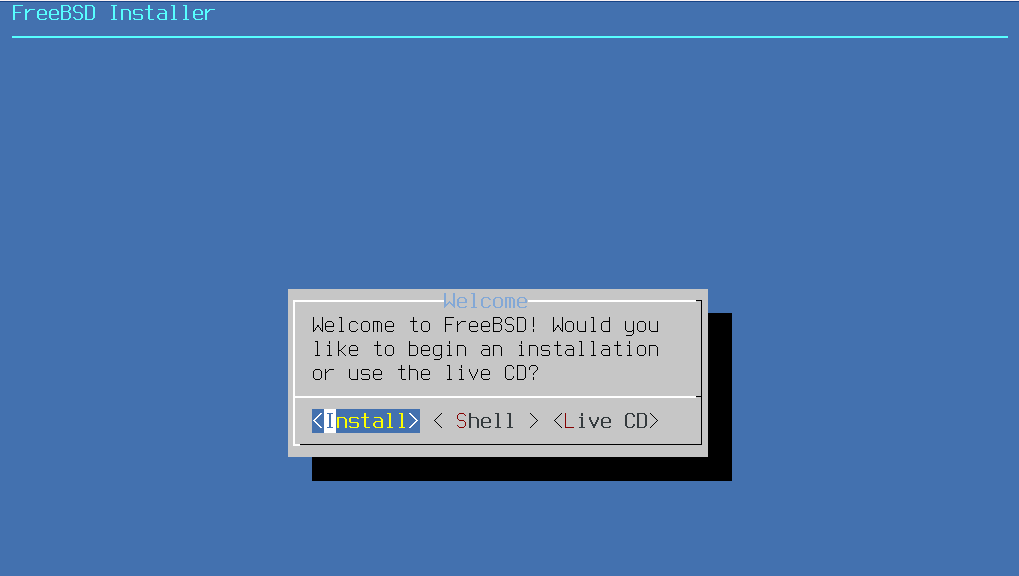
NOT: FreeBSD kurulum menüsünde gezinmek için klavye oklarını ve Sekme tuşunu kullanın.
Tuş Haritası Seçimi penceresinde klavye haritanızı seçin. FreeBSD'deki varsayılan tuş haritası ABD'dir, bu nedenle İngilizce konuşan biriyseniz hiçbir şeyi değiştirmeniz gerekmez.
Bittiğinde, Şununla Devam Et'i seçin [Enter].

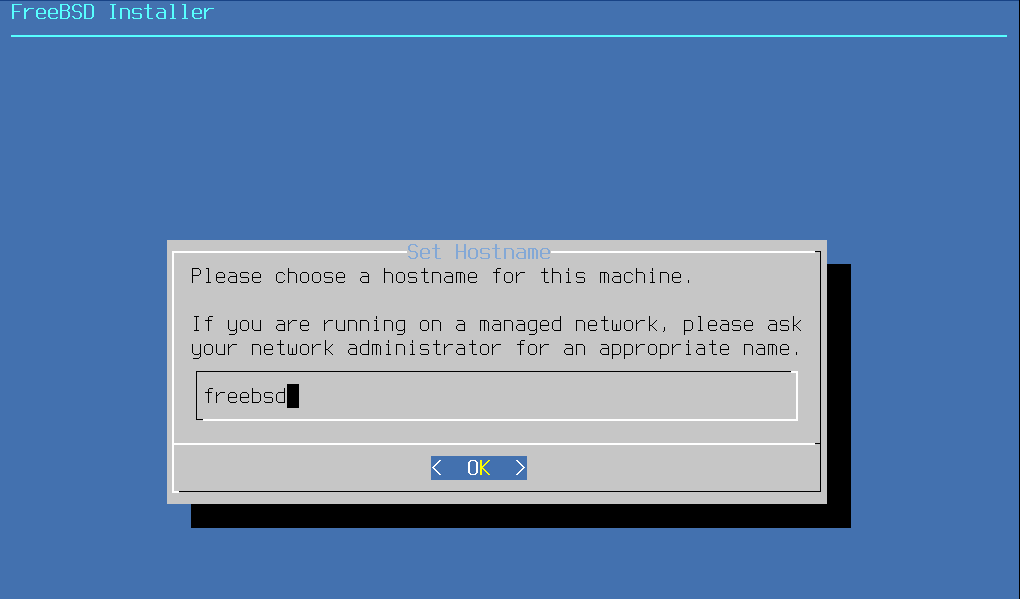
Ana Bilgisayar Adını Ayarla penceresinde, ana bilgisayar adınız için örneğin freebsd gibi bir ad yazın ve Tamam'ı seçin .
Dağıtım Seçimi penceresinde , yüklenecek isteğe bağlı sistem bileşenleri olarak bağlantı noktalarını ve src'yi [boşluk çubuğu] seçtiğinizden emin olun . Tamam'ı seçin ve ENTER'a basın .

Bölümleme sayfasında , diskinizi otomatik olarak ZFS, UFS ile bölümlemeyi seçebilir veya bir uzmansanız Manuel Disk Kurulumu'nu seçebilir veya disk bölümlemeyi elle gerçekleştirmek için Kabuğu kullanabilirsiniz.
ZFS'nin [Z Dosya Sistemi] büyük bir hayranıyım ve sistemimde yalnızca bir diskim olduğu için bu sefer Otomatik (ZFS) seçeceğim. Tamam'ı seçin ve Enter'a basın .
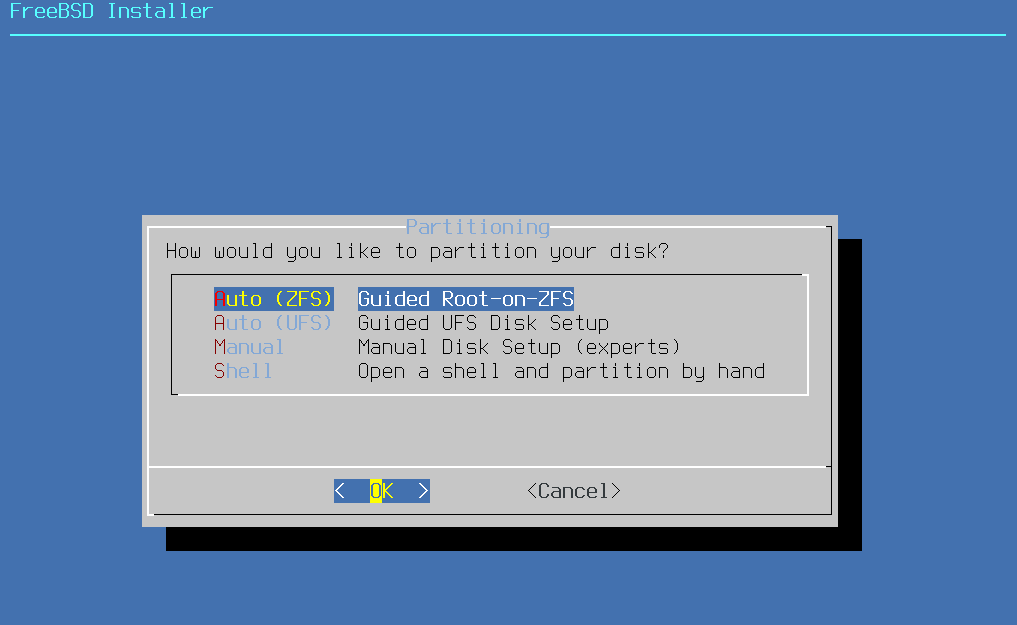
ZFS Yapılandırma penceresinde , takas boyutunuzu yansıtabilir, şifreleyebilir veya artırabilir, diskinizi şifreleyebilir veya havuz adını değiştirebilirsiniz.
Varsayılan ayarlar ihtiyaçlarımı karşılıyor, bu yüzden Kuruluma Devam Edeceğim . Devam etmek için ENTER tuşuna basın .
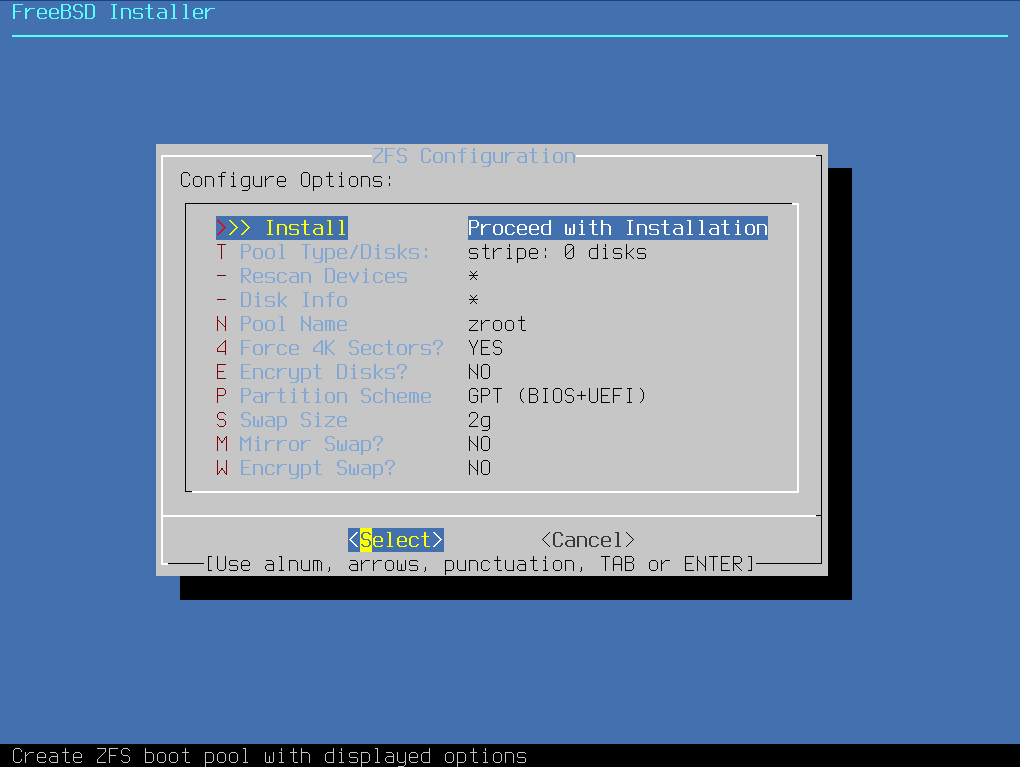
Mirror veya RAID yapılandırmalarını kullanmıyorsanız [birden çok fiziksel disk gerektirir], Stripe'ı seçin ve devam etmek için OK [Enter]'ı seçin.
![FreeBSD'yi Kurun - ZFS Yapılandırması [yansıtma]. Kaynak: nudesystems.com](https://lh6.googleusercontent.com/75bMlddH16HyNiQHn2fLtk8nNQ4vipqJ7LRXz3UbxiB-j4JdEtEzb5aSFzFstGGQU4PxeKUECmbMHgAsMsj8Y95SYjNaZGrl8zol-T6leqjoiu0qIbhlWKL4duljQC3WbwVBMK4=s0)
Ardından, FreeBSD'yi yüklemek istediğiniz diski [ boşluk çubuğu ] seçin ve bir sonraki adıma geçmek için Tamam [Enter] tuşuna basın.

FreeBSD yükleyicisi, diskinize yazılmadan önce ayarlarınızı gözden geçirmek için son şansınız olduğu konusunda sizi uyaracaktır. Seçilen diskteki tüm mevcut veriler kalıcı olarak imha edilecektir. Kuruluma devam etmek için YES [Enter] öğesini seçin .

FreeBSD yükleyici şimdi temel, çekirdek, lib32, bağlantı noktaları ve src sistem bileşenlerini yüklemeye devam edecektir. Bu adım çok hızlı gerçekleştirilir, bu nedenle henüz ara vermenize gerek yoktur.
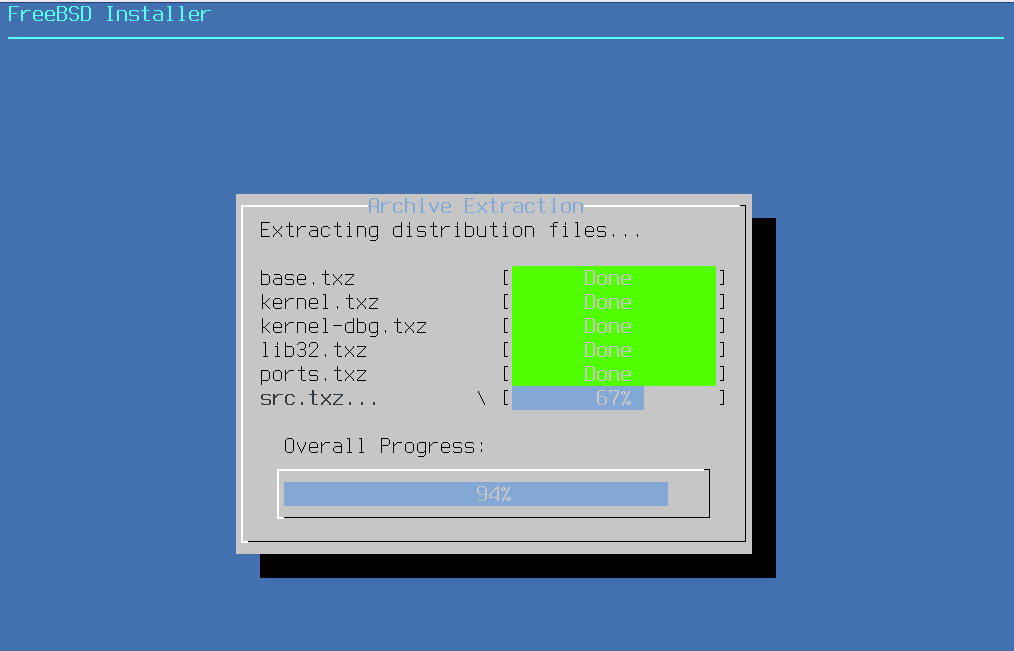
Ardından, kök parolayı yapılandırmanız istenecektir . Güçlü bir parola yazın ve istendiğinde onaylayın.
Ağ Yapılandırması penceresinde , ağ cihazınızı seçin ve Tamam [Gir] öğesini seçin.
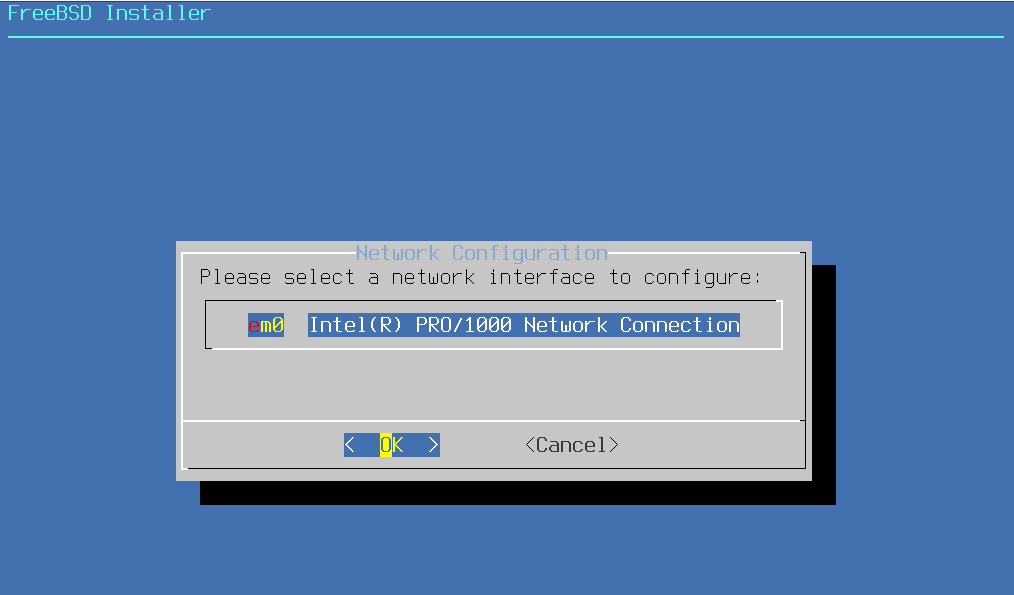
Ardından, FreeBSD yükleyicisi, arabiriminiz için IPv4'ü yapılandırmak isteyip istemediğinizi soracaktır. Evet [Gir] öğesini seçin .

Benzer şekilde, bu ağ cihazı için DHCP'yi yapılandırmak isteyip istemediğiniz sorulduğunda Evet'i [Enter] seçin.
![FreeBSD yükleyici - Ağ Yapılandırması [DHCP]. Kaynak: nudesystems.com](https://lh4.googleusercontent.com/98qQi77izwTqngyk3sBWbdDVSG4cJqYY0i7mNPf0msbBzrBVsDGYQ8H7cD7NMY1WKPs_Dg6Lhi1qsIug-puTnZcGYY2noBBGDHc6FvbAAB9x0oDj2YACpHT8q37m8kIPVW9QF1s=s0)
Ağ arabiriminiz için IPv6'yı yapılandırmanız istendiğinde, Hayır'ı seçin [ Giriş].
![FreeBSD kurulumu - Ağ Yapılandırması [IPv6]. Kaynak: nudesystems.com](https://lh3.googleusercontent.com/9mFiPTROMSksbaidgR_qV0k3ptlvHCJiT-EdGJ03LmkLBjaoEdxS1yYOWP4JerZR3zG7Hk7Tz_4RW2gcYiHU54BcoPziSQdml5cW5pdolN9QUcDYk4hS6z1QxKYlZYuSpgZ5X9Q=s0)
FreeBSD Ağ Yapılandırması otomatik olarak DHCP sunucusunu arayacak ve ağ arayüzünüzü uygun ayarlarla yapılandıracaktır. Devam etmek için Tamam [Enter] öğesini seçin .
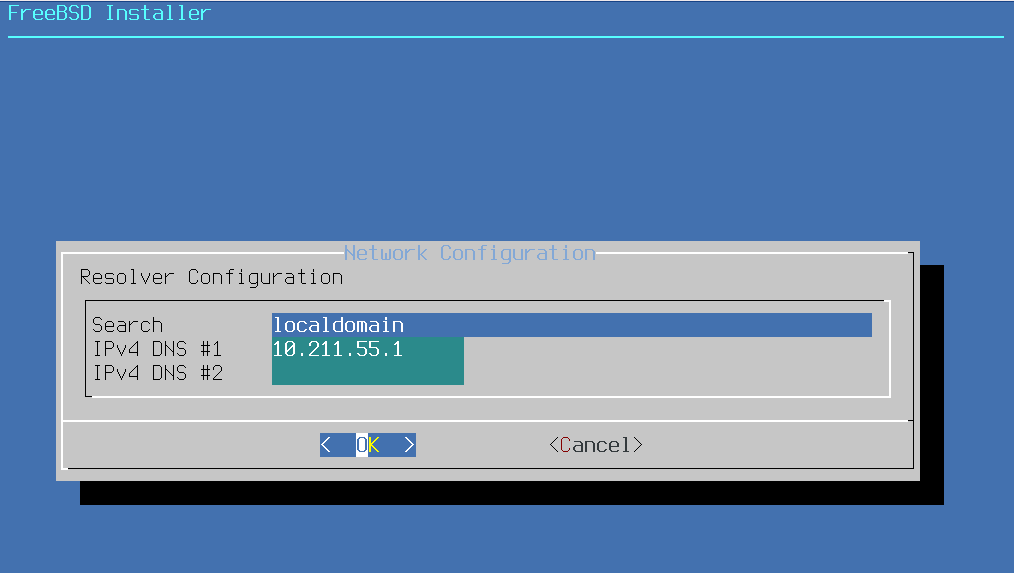
Saat Dilimi Seçici penceresinde bölgenizi seçin ve Tamam'ı seçin [Enter]

Ardından, ülkenizi seçin. Benim durumumda, Amerika Birleşik Devletleri . Tamam [Gir] öğesini seçin .

İstendiğinde, bulunduğunuz yerle aynı zamanı gözlemleyen bir bölge seçin. Benim durumumda, en yakın zaman dilimi Louisville bölgesidir. Devam etmek için Tamam [Enter] öğesini seçin .
NOT: '' kısaltmanızın makul görünüp görünmediği sorulursa , Evet'i [Enter]seçin
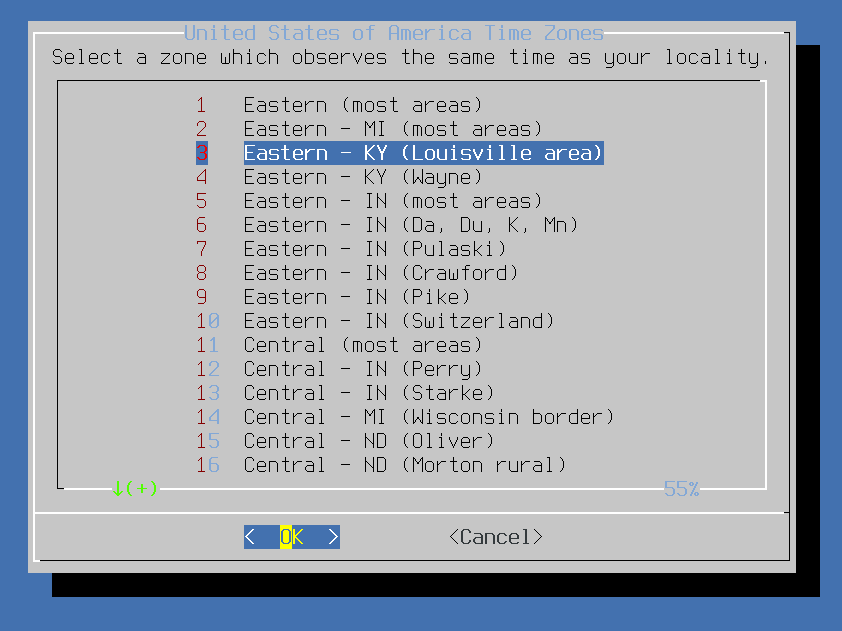
FreeBSD yükleyicisinin tarih ve saatinizi doğru algılayıp algılamadığını bir kez daha kontrol edin. Alternatif olarak, bu adımı atlayabilir ve saati ve tarihi daha sonra ayarlayabilirsiniz. Tamam [Gir] öğesini seçin .

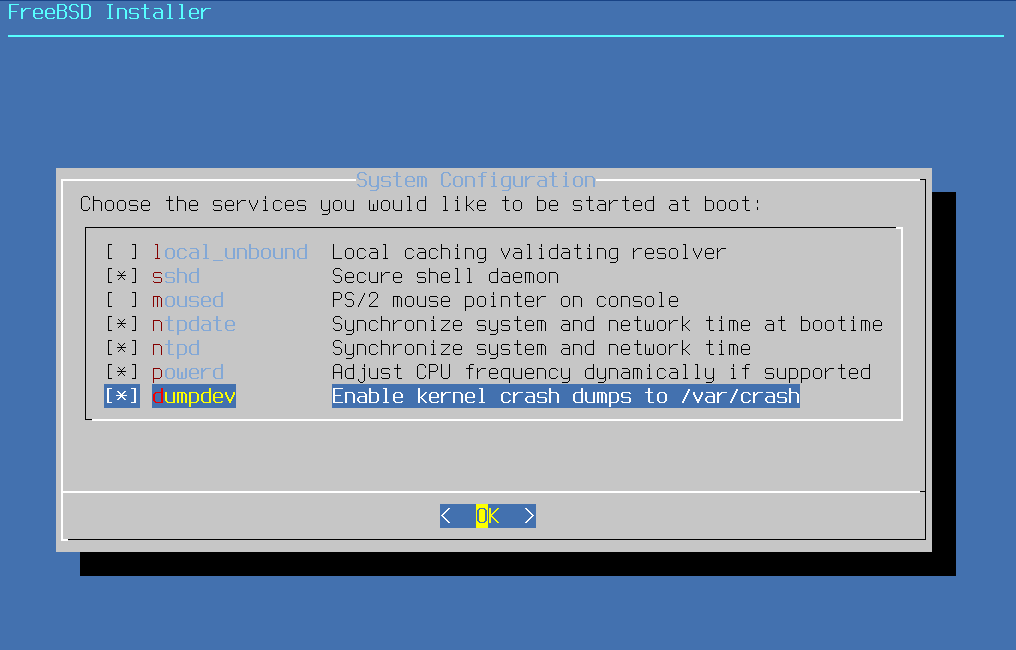
Sistem Yapılandırması penceresinde, önyükleme sırasında hangi hizmetleri başlatmak istediğinizi [ boşluk çubuğu ] seçin . Varsayılanları burada bırakabilir veya sistem ve ağ saati gibi ek ayarları kontrol edebilir, çökme durumunda çekirdek dökümlerini veya PS2 fare hizmetini etkinleştirebilirsiniz.
FreeBSD varsayılan olarak güvenli bir sistemdir. Ancak biraz ekstra güçlendirme yapmak isterseniz, bunu Sistem Güçlendirme penceresinde yapabilirsiniz.
Her zamanki FreeBSD sertleştirme ayarlarım, 5 ila 10. seçenekler arasında yer alanlardır. Bilgisayarınız daha büyük bir ağa bağlıysa, tüm seçenekleri kontrol edebilirsiniz. Bittiğinde, Tamam [Gir] öğesini seçin.

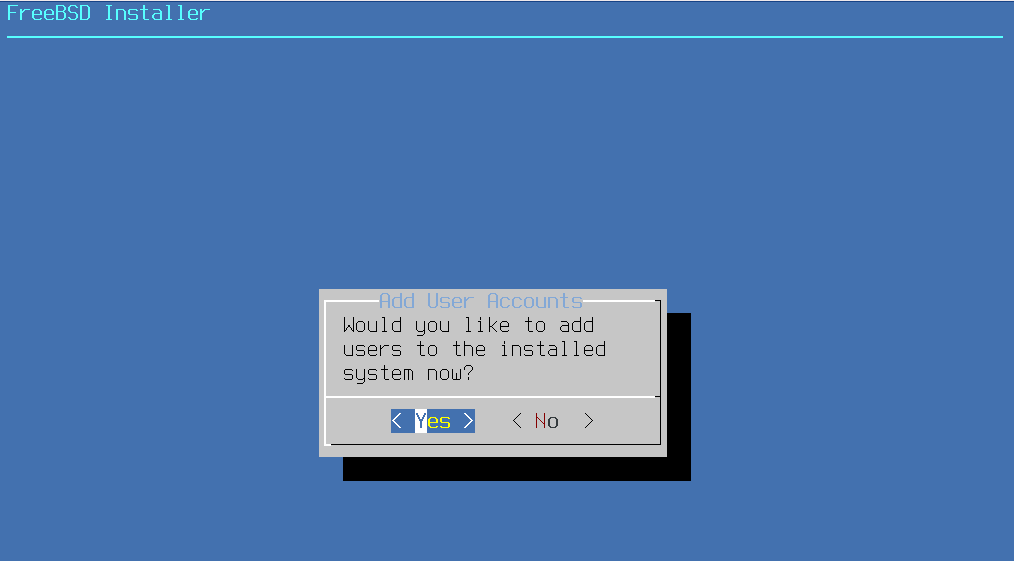
Ardından, normal bir kullanıcı oluşturmaya devam edeceğiz. Kullanıcı Hesapları Ekle penceresinde Evet'i [Enter] seçin
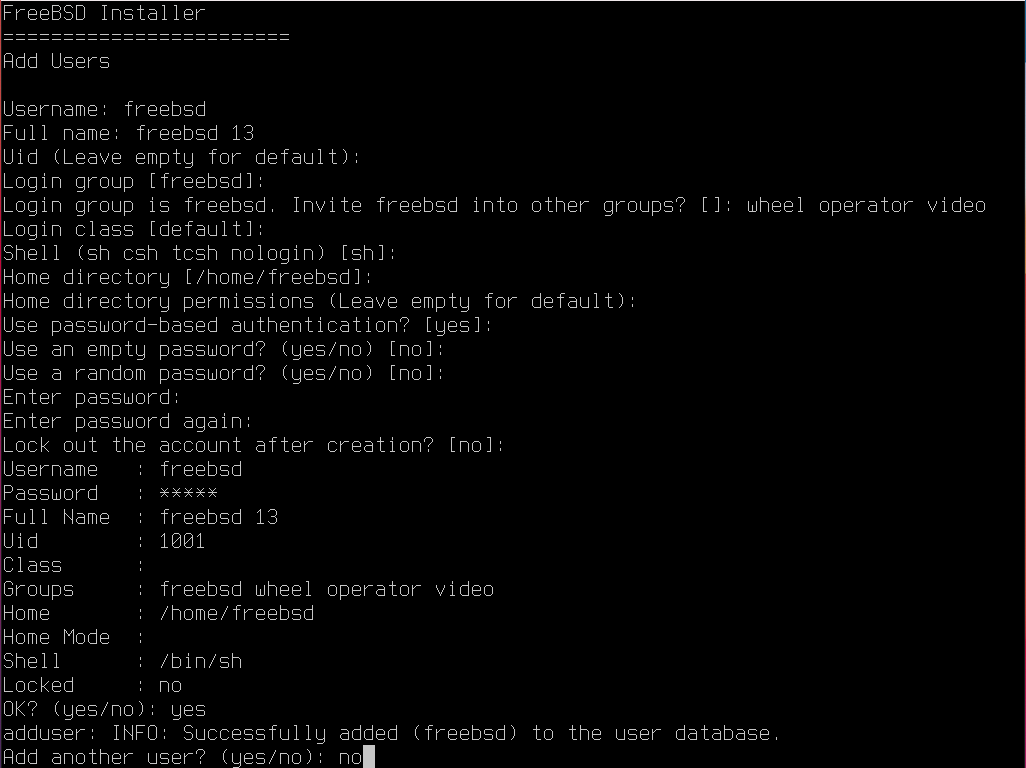
Add Users terminal penceresinde , aşağıdaki tablodaki talimatları izleyin. Adım adım kullanıcıyla ilgili bilgileri girmeniz istenecektir. Varsayılan ayarları seçmek için ENTER tuşuna basabilirsiniz .
| Tarla | Eylem |
| Kullanıcı adı: | İstediğiniz kullanıcı adını yazın |
| Ad Soyad: | adınızı yazın |
| UID: | [GİRMEK] |
| Giriş Grubu: | [GİRMEK] |
| Oturum Açma Grubu: <kullanıcı adı> | tekerlekli video operatörü |
| Oturum Açma Sınıfı [Varsayılan]: | [GİRMEK] |
| Kabuk (sh csh tcsh nologin) [sh] | [ENTER] ile sh kabuğunu seçin. |
| Ev dizini [/home/ <kullanıcı adı> ] | [GİRMEK] |
| Ev dizini izinleri: | [GİRMEK] |
| Parola tabanlı kimlik doğrulamanız mı? | [GİRMEK] |
| Boş bir şifre mi kullanıyorsunuz? [hayır] | [GİRMEK] |
| Rastgele bir şifre mi kullanıyorsunuz? [hayır] | [GİRMEK] |
| Parolanı Gir: | Kullanıcınız için parolayı yazın |
| Şifreyi tekrar girin: | Kullanıcınız için parolayı onaylayın |
| Hesap oluşturulduktan sonra kilitlensin mi? [hayır] | [GİRMEK] |
| … | |
| TAMAM? (Evet Hayır) | [GİRMEK] |
| Başka bir kullanıcı eklensin mi? (Evet Hayır) | Başka bir kullanıcı eklemek istemiyorsanız hayır yazın . Aksi takdirde evet |
Kullanıcı Ekle hesabı oluşturma bölümünüz şu şekilde görünmelidir.
Son Yapılandırma penceresinde , şu ana kadar yapılandırdığınız ayarları [bölümleme hariç] gözden geçirebilir veya değiştirebilirsiniz. Tamam'ı [Enter] seçtiğinizde , yükleyici FreeBSD sistemini buna göre yapılandırmaya başlayacaktır.
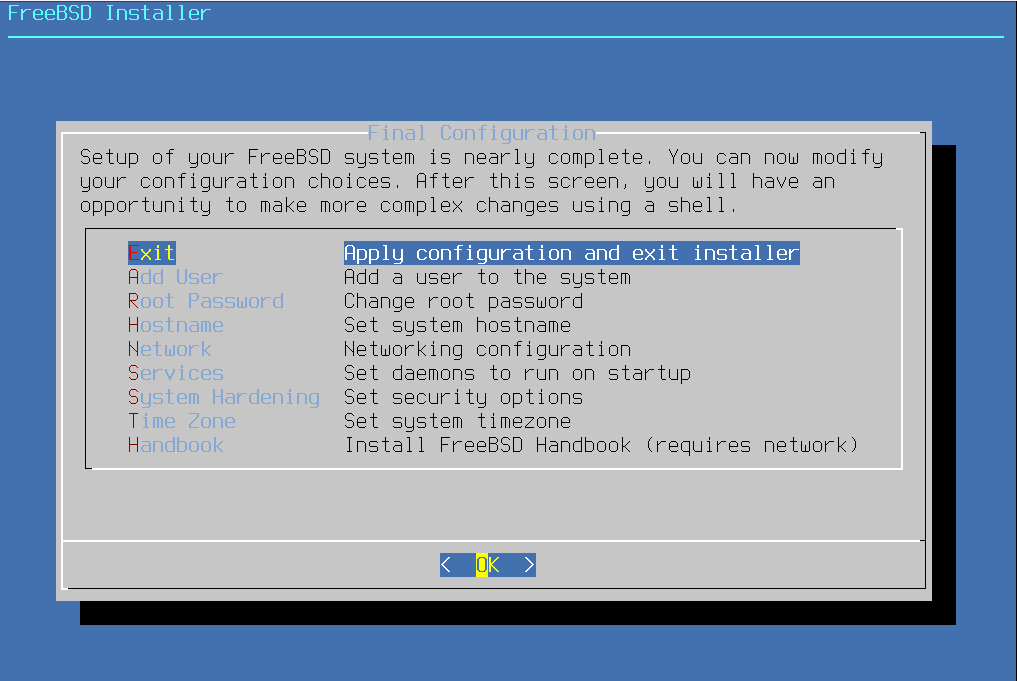
Ve son olarak FreeBSD kurulumunun sonuna geldik. Sisteminizde herhangi bir manuel değişiklik yapmak istiyorsanız, bunu burada bir kabuk aracılığıyla yapmayı seçebilirsiniz. Her şey güzel ve şıksa, Hayır [Gir]'i seçin.
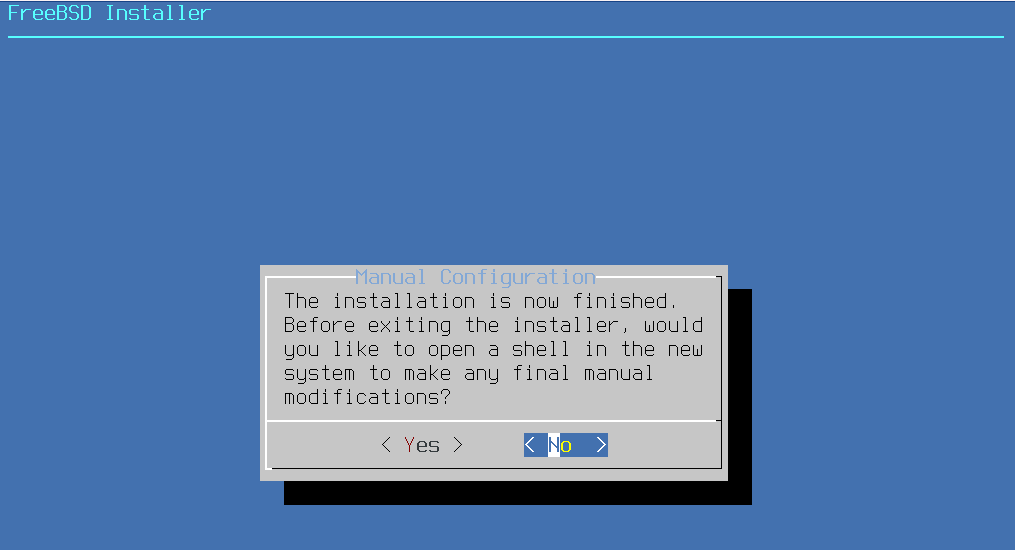
Bu kadar! FreeBSD artık bilgisayarınızda kuruludur. Şimdi geriye kalan tek şey sistemi yeniden başlatmak. Yeniden Başlat'ı seçin [Enter].

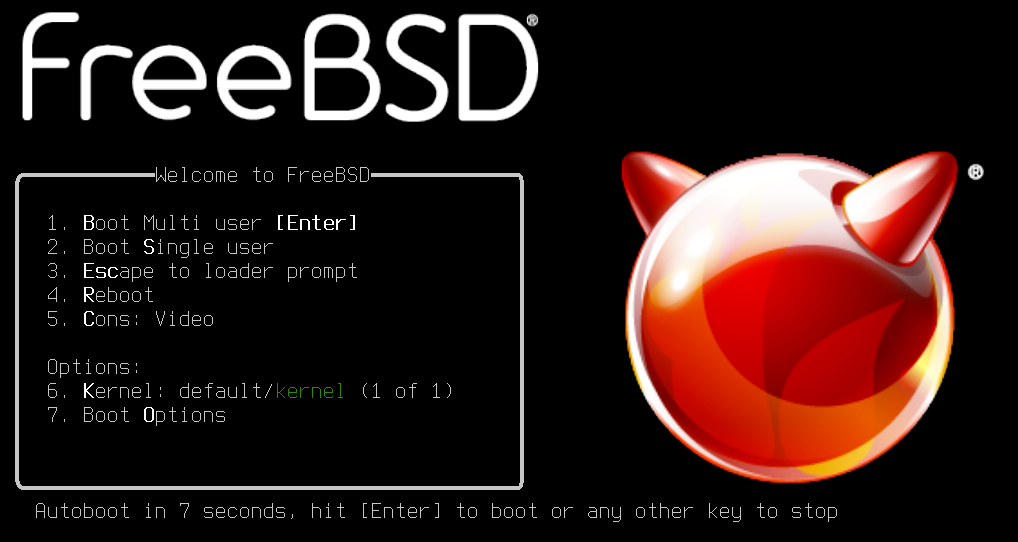
Sistem yeniden başlatıldığında, FreeBSD karşılama ekranı ile karşılaşacaksınız. ENTER tuşuna basın ve sistemin açılmasını bekleyin .
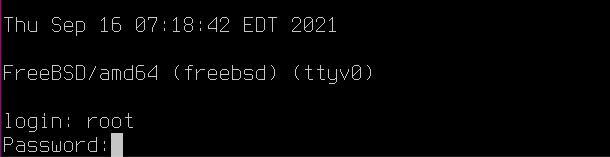
Bir oturum açma istemiyle karşılanırsanız, tebrikler! FreeBSD'yi bilgisayarınıza başarıyla yüklediniz. Kök hesabınızı kullanarak oturum açın ve istendiğinde kök parolayı yazın.
FreeBSD , kurulum sırasında Masaüstü Ortamı [DE] veya Pencere Yöneticisi [WM] için herhangi bir seçenek sunmaz . Bu, GUI kuramayacağımız anlamına gelmez. Aslında, FreeBSD'de çok sayıda DE ve WM mevcuttur.
Adım 5: FreeBSD'yi Güncelleyin
Başka bir şey yapmadan önce yeni kurduğumuz FreeBSD sistemimizin güncel olduğundan emin olalım. Sisteminizde güncelleme olup olmadığını kontrol etmek için terminalde aşağıdaki komutu yazın:
freebsd-update fetch
FreeBSD şimdi sisteminizde güncellemeler olup olmadığını kontrol edecek ve güncellenecek dosyaları getirecektir. Listeden çıkmak için Q tuşuna iki kez basın .
![FreeBSD'yi güncelleyin [getir]. Kaynak: nudesystems.com](https://lh5.googleusercontent.com/ektvqZ9cJDfqFTH9Ufe-0OZL151Ia0ET2gTea5BvNk-lqKyrLWApuUJsT6fRAj-_Qvc1WNZw4AcgI4mkfnepRcUS5mxP0pkcvYkj6W3uqF4nCa_bR4VH645MDWxJl3GG-i-AdQ4=s0)
Şimdi FreeBSD'ye aşağıdaki komutu kullanarak güncellemeleri yüklemesi talimatını verelim:
freebsd-update install
Çok hızlı değil mi? FreeBSD sisteminiz artık tamamen güncellendi.
Adım 6: KDE'yi FreeBSD'ye Kurun
Tamam. Bu aşamaya ulaştıysanız, sizinle gerçekten gurur duyuyorum! Şimdi makinemize bir DE yükleyelim ve günlük kullanım için kullanılabilir hale getirelim.
KDE'yi FreeBSD'ye kurmanın birkaç yolu vardır. Şimdiye kadar, en kolay yol, masaüstü yükleyici adı verilen küçük bir komut dosyası kullanmaktır.
Masaüstü yükleyici, bir düzineden fazla DE ve WM'yi etkileşimli bir şekilde kurarken, kullanıcı girişi olmadan gerekli tüm yapılandırmaları gerçekleştirmenize yardımcı olur. Komut dosyası, ses kartınızı ve GPU kartınızı otomatik olarak algılar, gerekli sürücüleri indirip kurar. Ayrıca Xorg'u kuracak ve test etmenize yardımcı olacaktır.
FreeBSD'yi hemen şimdi bir sanal makineye [VirtualBox, VMWare, Parallels, vb.] KDE ile kurarsanız, masaüstü yükleyici gerekli tüm sürücüleri ve araçları otomatik olarak algılar, kurar ve yapılandırır. Bu harika değil mi?
Masaüstü yükleyici komut dosyası süper kullanıcı olarak çalıştırılmalıdır, bu nedenle başlamadan önce root olarak oturum açtığınızdan emin olun.
Masaüstü yükleyiciyi sisteminize yüklemek için aşağıdaki komutu yazın:
pkg install desktop-installer
FreeBSD, ilk kez pkg [paket yöneticisi] başlattığımızı algılayacak ve onu bizim için indirip yapılandıracak. pkg kurulumuna devam etmek için Y [Enter] yazın .

Ve gerekli paketleri kurmaya devam etmek için tekrar Y [Enter] yazın.

Aşağıdaki komutu yürüterek masaüstü yükleyici komut dosyasını başlatın.
desktop-installer
Komut dosyası başlatıldıktan sonra talimatları okuyun ve devam etmek için ENTER tuşuna basın.
NOT: Bu yükleme sırasında büyük olasılıkla masaüstü yükleyiciyi en az bir veya iki kez yeniden başlatmanız ve yeniden çalıştırmanız gerekir. Komut dosyası, önceki yürütülen adımları otomatik olarak [algılayacaktır], böylece tüm süreci yeniden yapmanıza gerek kalmaz.
Varsayılan seçim [ ] ile işaretlenecektir ve ENTER tuşuna basılarak yürütülebilir . Seçimler büyük/küçük harfe duyarlı değildir.
![FreeBSD - Desktop Installer [1] üzerine KDE'yi kurun. Kaynak: nudesystems.com](https://lh4.googleusercontent.com/F6KjAWXGokd02OLjYhM19yXkmvBABXFdfx9V7Q2yyZwFYQYBFA8jlahdzS8n0ZTLqgzBwdvZ4AKqRM00jD_9dytWuOCvakvh_ZjFLbBT3953mJUAfdnys35Rdm-Iqv_jQPBzsVs=s0)
Ardından, masaüstü yükleyicisi size ek bilgiler sağlayacaktır. Devam edin ve okuyun ve bitirdikten sonra tekrar ENTER tuşuna basın.
![KDE'yi FreeBSD - Desktop Installer [2] üzerine kurun. Kaynak: nudesystems.com](https://lh3.googleusercontent.com/wqITQFeLWWC5QNSL8nAy81O_1suOPVEJG19RZT-9lkUL_MeXuXvtdL_OdC-rGYKXfkkyLCY7_VoIgoVod3RoeLTn9r9rlEiWHXHzUlJF2vENc2n-2l1hM9vk2g0j3G6LTGUhcAY=s0)
Sadece gerekli olanlar için 1 [Enter] yazın . Yeni başlayan biri değilseniz ve yapılandırmaya [güvenlik duvarı, kaynak paketleri, vb.] daha ayrıntılı erişim sağlamak istiyorsanız, Gelişmiş seçenekler öğesini seçin .
![KDE'yi FreeBSD'ye Kurun - Masaüstü Yükleyici [Sadece Temel Bilgiler]. Kaynak: nudesystems.com](https://lh5.googleusercontent.com/uMJAK_KqmeF9dyt7fYlhatYSooT0MgyC5dTbSNvovUWBO_GrEWrQ60F5i5V2UPs1rqpbGvK1vYDOGgWOROsUjnie0biUuG1UEgTH-YmwbduNVf4b68sMca6lm4c5T2aeqmQXktE=s0)
Bir sonraki ekranda, üç aylık bağlantı noktalarını/paketleri veya son teknoloji kullanmak isteyip istemediğinizi seçebilirsiniz. Kararlılığı tercih ediyorum, bu yüzden devam etmek için varsayılan N [Enter]' ı bırakacağım .
NOT: üç aylıktan son teknolojiye veya tersine geçiş yapmak kolay bir iş değildir, bu nedenle farklı bir seçim yaparsanız ne yaptığınızı bildiğinizden emin olun.
![FreeBSD'yi KDE - Masaüstü Yükleyici [anlık görüntüler] ile kurun. Kaynak: nudesystems.com](https://lh3.googleusercontent.com/a8wtopeI1YoNbXWbN24l4wN9FPbBMfUYQDrERvFMRnS5ZZbBBSqBdbxmXyZwQZYdGQaSS0mWPl_X3l-YamImIhHmoHHY6P5Y9BpdDeDjv1SICdSITvPEPEShSz2u7v-2X7VufjQ=s0)
Sığ bir Git klonu oluşturmanız istendiğinde N [Enter] yazın .
![KDE ile FreeBSD - Masaüstü Yükleyici [bağlantı noktalarını değiştir]. Kaynak: nudesystems.com](https://nudesystems.com/wp-content/uploads/2021/09/Screen-Shot-2564-09-17-at-20.40.14.png)
Sistemi güncellemeniz ve yeniden başlatmanız istendiğinde, Adım 5'te zaten güncellediğimiz gibi N [Enter] yazın .
![FreeBSD'yi KDE - Desktop Installer [sistem güncellemesi] ile kurun. Kaynak: nudesystems.com](https://lh6.googleusercontent.com/T_b6Sk588FbMiyxcwMdB4E1Busq5j1tEkY4EYIHiD_z8WHuMZJD0Fgr14KvnFxf2IDhKVqV8G8JHPpo8uMsGDnTflZV9dxliDkzSQ-T9UhgqCLZ-nM-ls_OVKMNsWDu0AO3DZ_I=s0)
NOT: Yanlışlıkla güncellemeye devam ettiyseniz, sistemi yeniden başlatın, masaüstü yükleyiciyi başlatın. Sistemi güncellemeniz ve yeniden başlatmanız istendiğinde n'yi seçin
Bir sonraki ekranda, FreeBSD'ye kurmak istediğiniz DE veya WM'yi seçebilirsiniz. Gördüğünüz gibi, burada birçok seçenek var. Bu kılavuzda olduğu gibi, FreeBSD'yi KDE ile kurmayı planlıyoruz, seçenek 8'i [Enter] seçeceğiz.

Sisteminizde bir ses aygıtı varsa, komut dosyası bunu algılar ve yapılandırmak isteyip istemediğinizi sorar. Öyleyse, Y [Enter] yazın.
![FreeBSD'yi KDE - Desktop Installer [ses aygıtı yapılandırması] ile kurun. Kaynak: nudesystems.com](https://lh5.googleusercontent.com/oNpBggO5PDNAE56zpHUpYXDJYnIzbBrMKUVRlmKG3HxKaI5LKOJpxKr0hg2UrGmZqPtEYKSMV4OqAgE2FYBDIOr0fEatlsrFeT3EWvsv642VbaEE_Cs2Zbg_egID9ozEDe8mdpU=s0)
Ardından komut dosyası, sisteminizde kurulu olan Xorg [display server], KDE ve SDDM [login manager] paketlerini başlatacaktır.
ENTER tuşuna basın ve hak ettiğiniz bir mola verin. Bu adım, çoğunlukla İnternet hızınıza bağlı olarak bir saat kadar sürebilir. Bu adım sırasında herhangi bir bilgi istemi yoktur.

Geri döndüğünüzde, X11'i ve masaüstünüzü yeniden yapılandırmanız istenecektir. Varsayılan seçeneği [ y ] onaylamak için ENTER'a basın .
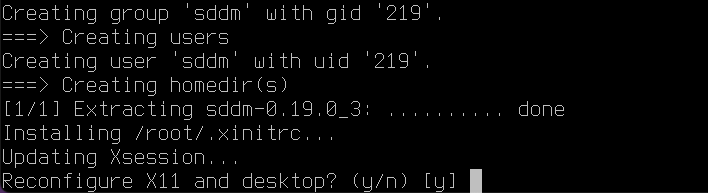
Ardından, GPU'nuz algılanacak ve grafik sürücüleri kurulacaktır. Varsayılan seçimi [ y] onaylamak için ENTER'a basın .
![FreeBSD'ye [Desktop Installer] grafik sürücüsünü kurun. Kaynak: nudesystems.com](https://lh6.googleusercontent.com/AlahbqdWyQbNmhxbMvxaij_Mljjv_1eow1ZTXj5EsnHYKTwtQ3J2tzcknz4dLN7CLBlrN4Nk2KdCtNpBWqNWwbscKHKiCyPLbjToDRYaQEWgIAmmSCQn_9-qxihJ1iS3mm3q4is=s0)
Makinem iki adet Nvidia GTX 1070 grafik kartı ile donatılmıştır ve her ikisi de sorunsuz bir şekilde algılanır ve yapılandırılır.
Grafik kartınız yapılandırıldıktan sonra, X11'in çalışıp çalışmadığını test etme zamanı. Bu önemli bir adım sanki X11 çalışmıyorsa büyük ihtimalle KDE de çalışmayacaktır. Varsayılan y'yi kabul etmek için ENTER'a basın.

X11 testleri bazı durumlarda bir dakika kadar sürebileceğinden sabırlı olun. Bu süre zarfında çözünürlük muhtemelen birkaç kez değişecektir.
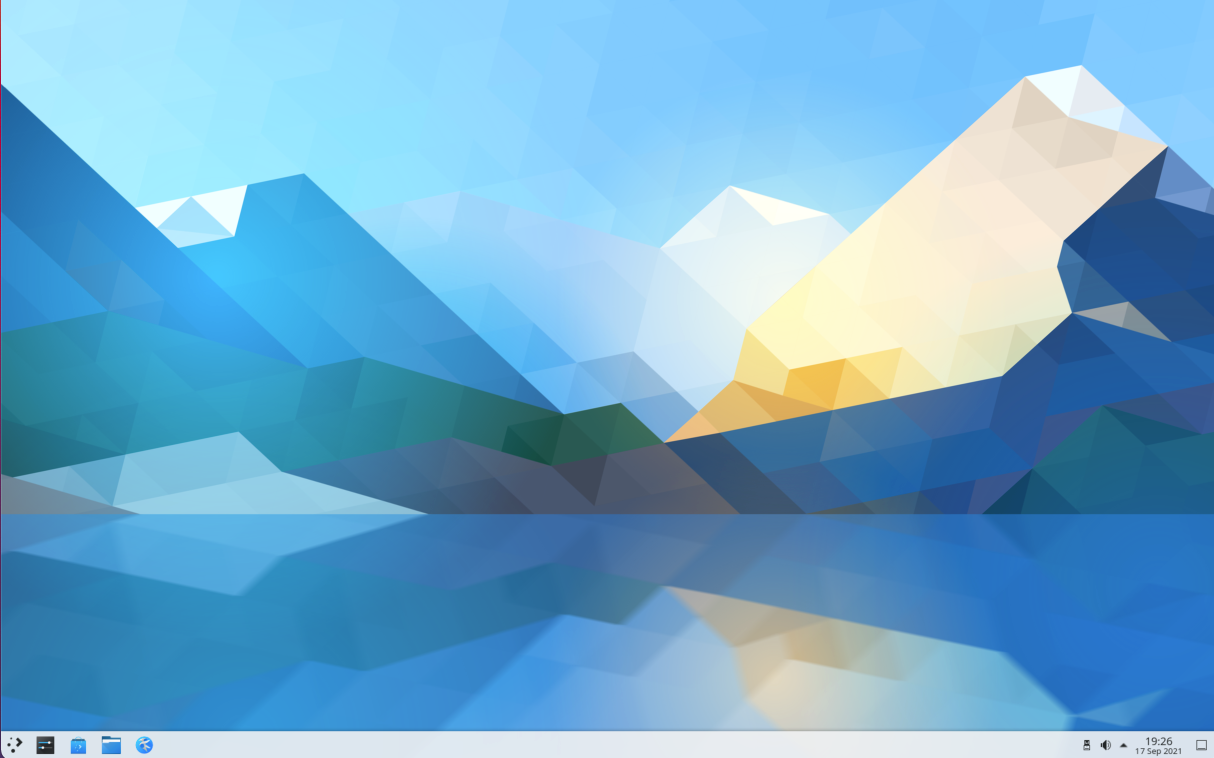
İşte! X11 ve KDE harika çalışıyor. Şimdi masaüstü yükleyiciye geri dönmek için KDE'den çıkış yapın [yeniden başlatmayın veya kapatmayın].
SORUN GİDERME:
Bu adım sırasında siyah bir ekranla karşılaşırsanız, büyük olasılıkla GPU'nuz henüz desteklenmiyor ve genel bir grafik sürücüsüne geçmeniz gerekecek. Terminale dönmek ve sistemi yeniden başlatmak için CTRL+ALT+F1 tuş bileşimine basın .
Tek kullanıcı [FreeBSD açılış ekranı] olarak önyükleyin ve oturum açtıktan sonra terminalde aşağıdaki komutları yürütün:
mount -u -o rw
bunu takiben:
/etc/rc.conf içinde
kms modülünü [radenonkms, i915kms, vb.] kld_list ayarından kaldırın [veya satırın başına # ekleyerek onaylayın ]. Kaydetmek ve çıkmak için ESC tuşuna basarak ee düzenleyicisini kaydedin ve çıkın.
Sistemi yeniden başlatın, masaüstü yükleyiciyi yeniden çalıştırın ve grafik kartı algılamanız istendiğinde N'yi seçin.
Sonraki bölüm, ssh [sshd daemon] üzerinden X11 iletimini yapılandıracaktır. X11 iletimini ssh üzerinden yapılandırmak için Y [Enter] yazın .

Güvenlik nedeniyle tüm X11 ana bilgisayarlarını yönlendirmeyi reddetmek için N [Enter] yazın .

Diğer ana bilgisayarlardan ssh aracılığıyla iletilen X11 ekranlarını kabul etmek için N [Enter] yazın .

Ardından, masaüstü yükleyici betiği SDDM'yi [KDE için oturum açma yöneticisi] yapılandıracaktır. Devam etmek için ENTER'a basın .

SDDM oturumunu etkinleştirmek için Y [Enter] yazın.

SDDM'yi test etmek için ENTER'a basın . Bu kılavuzu bir sanal makinede izlerseniz , masaüstü yükleyici konsoluna dönmek için CTRL+ALT+F1 tuşlarını kullanın. Henüz işimiz bitmedi.

SDDM arabiriminde, Masaüstü Oturumu açılır menüsüne tıklayın ve Plazma'dan (Wayland) Plazma'ya (X11) geçiş yapın . Wayland, FreeBSD'de prime time için henüz hazır değil ve birçok soruna neden olabilir.
KDE'nin düzgün yüklenip yüklenmediğini test etmek için SDDM'de oturum açın.
![SDDM ve KDE [X11] ile FreeBSD. Kaynak: nudesystems.com](https://lh5.googleusercontent.com/MlNAeoAEPg493XzBJiUy8snEVq2NAYEv_G3UlWfeVqVqPFwKH8sV5d4eDSD5eTwmMvtSwQ0KVlJwuRv0oilOkJkuM-QgvrwaMskPWCF4Vbs7vSyFm75HHOC1La6MqomDiV75_zw=s0)
SORUN GİDERME:
Bu noktada KDE'de [özellikle sanal makinelerde] görüntü çözünürlüğü sorunları yaşıyorsanız, KDE logosu > Ayarlar > Sistem Ayarları > Görüntü Yapılandırması'na tıklayın ve çözünürlüğü ekranınıza göre ayarlayın.
İşiniz bittiğinde, devam etmek üzere masaüstü yükleyiciye dönmek için CTRL+ALT+F1 tuşlarını basılı tutun. Hala birkaç adımımız kaldı.
Ardından, sisteminize bsdstats [telemetri] kurulmasını isteyip istemediğinizi seçin. Son kullanıcıdan toplanan istatistiklere dayalı olarak sürücüler ve bağlantı noktaları geliştirmek üzere anonim veriler toplamak üzere FreeBSD projesini desteklemek için Y [Enter]' ı seçeceğim . Bu, FreeBSD'nin kullanıcı tabanını büyütmesine yardımcı olmak için önemlidir.
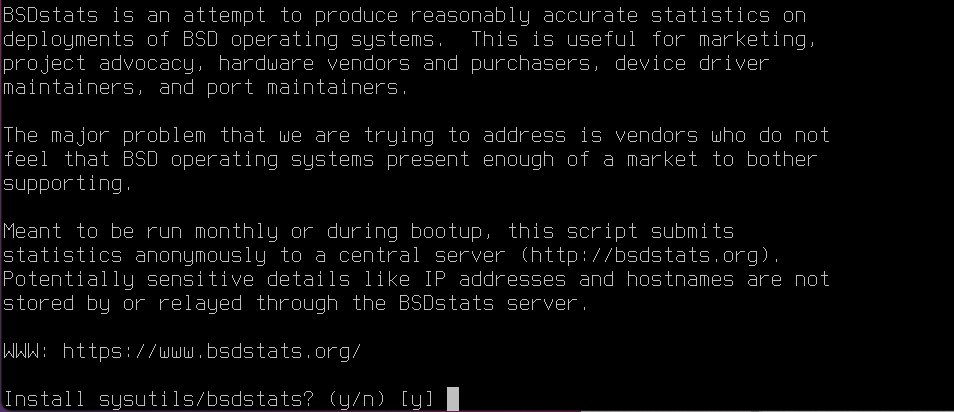
Bir sonraki bölümde, FreeBSD'ye bazı yaygın yazılımları yüklemek isteyip istemediğiniz sorulacaktır.
Daha sonra her zaman havuzlardan veya bağlantı noktalarından yazılım yükleyebilirsiniz.
FreeBSD'ye Mozilla Firefox'u yüklemek için E [Enter] yazın .
![Firefox'u FreeBSD'ye [Masaüstü Yükleyici] yükleyin. Kaynak: nudesystems.com](https://lh3.googleusercontent.com/3p91LaiVavcDVK8RPl4AiE83rYLmOqODPV4I7f8AegRaGXCQCO-oDZOC67rNhKny2QcIHwbSsFU9lW-ZtG5wn7I4bXjVa4uFRmNG9T57bikYRHdUXagZHmY0JqW9uktYdDGA53c=s0)
Mozilla Thunderbird'ün FreeBSD'de e-posta istemciniz olmasını istiyorsanız Y [Enter] yazın .
![Thunderbird'ü FreeBSD'ye [Masaüstü Yükleyici] yükleyin. Kaynak: nudesystems.com](https://lh4.googleusercontent.com/2Ftk1q_luEly3NlwvkMAXWNeJle4FdoomnjQKCBvF_Aaz_SrpwZG0M63eB4K750qQz0ryGOHT1GUF7gRYmNJFmwMcCHu0_g8dTTPkJE1LYibp9jKiOaSAgAeHA0_9ntBne6mz88=s0)
FreeBSD'de bir ofis paketine ihtiyacınız varsa, LibreOffice ile yanlış gidemezsiniz. Yüklemek için Y [Enter] yazın .
![LibreOffice'i FreeBSD'ye [Masaüstü Yükleyici] yükleyin. Kaynak: nudesystems.com](https://lh3.googleusercontent.com/O4F0IStXL9lLI27mzcYHGvaR4oLzWksUIYtQb0Y6zO7Eh7YqnC33T-5yJCBlWD191bu17T6tlNBdoaOCCHImKqvabAPCclp7KKmQ2SyjEQysIALOjTWgsgHmele7yrxIgony3x8=s0)
VLC ortam yürütücüsünün herhangi bir tanıtıma ihtiyacı yoktur. FreeBSD'ye VLC kurmak istiyorsanız, Y [Enter] yazın.
![VLC'yi FreeBSD'ye [Masaüstü Yükleyici] yükleyin. Kaynak: nudesystems.com](https://lh4.googleusercontent.com/ZdIbkTxddcsIbyAIIsSpslCNfu6eCEx6XG8SNEtTZDesr1DCPTKjvVvF-kjWAswH9rZ4_b1eGaF-jCRMjkVgfScCbXy9d4PwElNb6FKAkjGgoU1wQz9TPsuxj0r60IcvBKxUa-8=s0)
Son olarak, masaüstü yükleyicisi, sisteminizi kolayca güncellemenize, kullanıcı yönetimi gerçekleştirmenize veya FreeBSD'de ek yazılım yüklemenize olanak tanıyan bir komut dosyası olan Desktop Admin'i yükleyecektir. Yazın anladım [Enter].

Ve işte burada. KDE Plazma ile FreeBSD'niz şimdi kuruldu. Otomatik Yönetici ekranında sistemi kapatmak için 4 [Enter] yazın.

Makineyi açın ve sihrin gerçekleşmesini bekleyin.
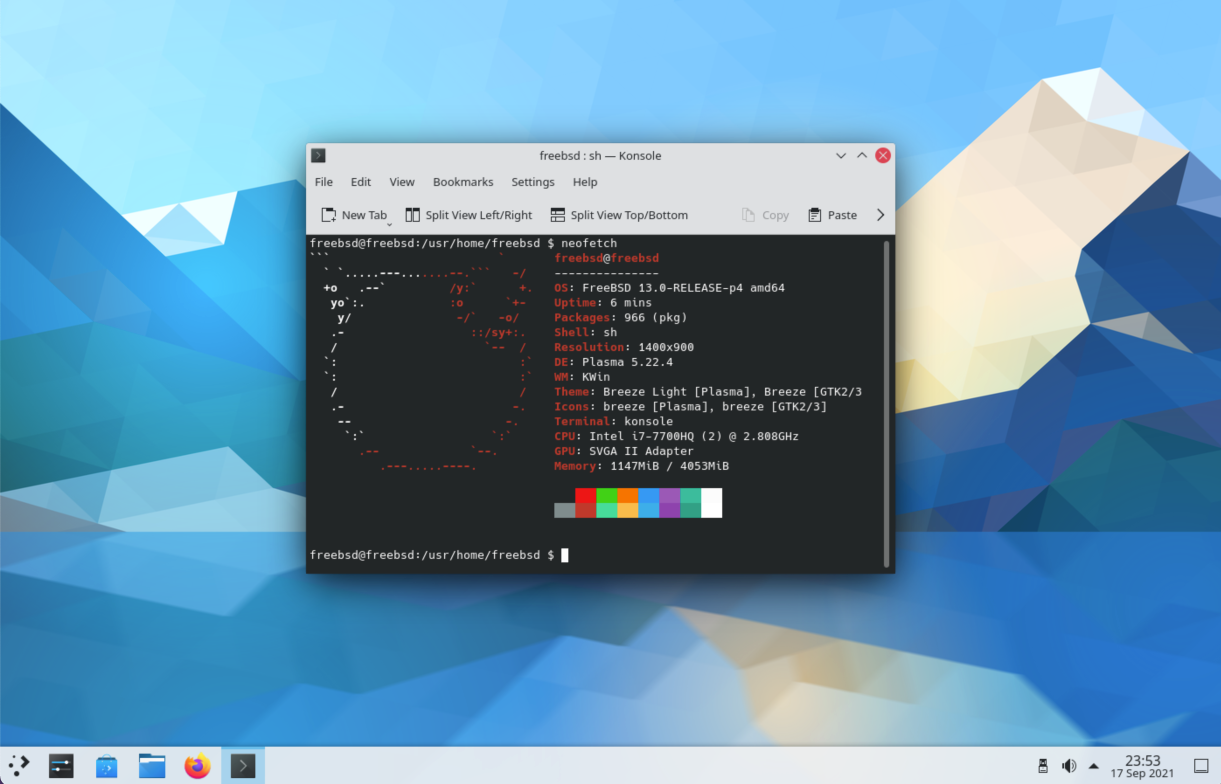
İşte burada – KDE Plazma 5 ile birlikte yüklenen FreeBSD 13 . Ve adamım, KDE bir FreeBSD sisteminde harika görünüyor ve hissettiriyor.
SORUN GİDERME
FreeBSD'yi bir sanal makineye kurduysanız, internete erişebildiğinizden emin olun. Terminali açın ve aşağıdaki komutu çalıştırın:
google.com'a ping at
Komut "Bilinmeyen Ana Bilgisayar" döndürürse, sorun muhtemelen FreeBSD'deki DNS yapılandırmasıyla ilgilidir ve BURADA sorunu birkaç basit adımda nasıl çözeceğiniz açıklanmaktadır.
Adım 7: SUDO'yu FreeBSD'ye Kurun
FreeBSD'de yükseltilmiş ayrıcalıklara her ihtiyacımız olduğunda süper kullanıcıya geçmek istemiyoruz. Sudo, yükseltme gerektiren belirli komutları root olmak zorunda kalmadan yürütmenin hızlı bir yoludur.
FreeBSD'ye sudo yüklemek için KDE Logosu > Sistem > Konsole'ye tıklayarak bir terminal açın ve aşağıdaki komutu yazın. İstendiğinde kök şifrenizi girin .
su -
Aşağıdaki komutu yürüterek sudo'yu kurun:
pkg install sudo
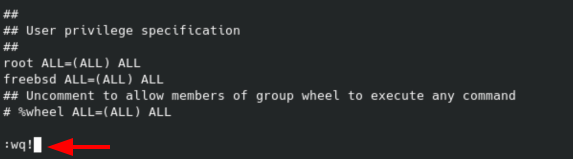
Ardından, sudoers dosyasını düzenlememiz ve aşağıdaki komutu kullanarak kullanıcınızı dosyaya eklememiz gerekiyor:
visudo
Gezinmek ve dosyada ALL=(ALL) ALL satır kökünü bulmak için klavye oklarınızı kullanın. Ekleme moduna geçmek için i harfini yazın .
<your username> öğesini gerçek kullanıcı adınızla değiştirerek ALL=(ALL) ALL kökünün altına aşağıdaki satırı ekleyin .
<your username> ALL=(ALL) ALL

Bittiğinde, ekleme modundan çıkmak için ESC tuşuna basın ve :wq! sudoers dosyasını kaydetmek ve çıkmak için .
Terminale yazarak normal kullanıcıya geçin:
exit
BONUS: FreeBSD'de Ek Yazılım Kurun
FreeBSD'ye yazılım kurmanın en kolay yolu, pkg yardımcı programını kullanmak veya bağlantı noktalarından ikili dosyaları derlemektir . Ancak paketlerinizi bir GUI kullanarak yönetmeyi tercih ediyorsanız , FreeBSD'de Bir GUI Paket Yöneticisi Nasıl Kurulur [OctoPkg] bölümünü okuyun .
pkg kullanarak yazılım aramak için aşağıdaki komutu kullanın:
sudo pkg search <name of the package>

Yukarıda, pkg arama komutunu kullanarak kdenlive [güçlü bir açık kaynaklı video düzenleyici] için arama yaptım . Devam edelim ve kdenlive'ı FreeBSD'ye yükleyelim.
sudo pkg install kdenlive
Ve işte burada:

Kdenlive'nin nerede kurulu olduğunu öğrenmek için şu komutu yazın:
whereis kdenlive

FreeBSD'de bir uygulamayı kaldırmak için terminale aşağıdaki komutu yazın:
sudo pkg remove <name of the package>

FreeBSD yazılımı için harika bir kaynak freshports'tur . Burada ihtiyacınız olan her şeyi bulabilirsiniz, pkg, portlar, uygulamalar vs. Aradığınız şeyi sitenin arama bölümüne yazın ve kurulum komutlarını terminalinize kopyalayıp yapıştırın. Yeterince basit?
Sarma
Bu kadar! FreeBSD'yi KDE Plazma 5 ile bilgisayarınıza veya sanal bir makineye kurdunuz. FreeBSD'nin XFCE ve NVIDIA Sürücüleri ile nasıl kurulacağını da kontrol etmek isteyebilirsiniz .
Bundan sonra sıkılmayacağınızı garanti ederim. Devam edin ve farklı masaüstü ortamlarını ve pencere yöneticilerini deneyin, bunları özelleştirin, yeni yazılımlar kurun ve en önemlisi üretken olun.
Ve çok fazla kurcalarsanız ve sorunlarla karşılaşırsanız, FreeBSD belgeleri ve forumu sizi asla hayal kırıklığına uğratmayacaktır.
KDE'li FreeBSD şimdiye kadar benim için çok sorunsuz bir deneyim oldu. Sistemim kararlı, güvenli, temiz ve süper hızlı! Gerçek donanım üzerinde deneyin, hayal kırıklığına uğramayacaksınız.
Leonard Cucos
Leonard Cucos, büyük UNIX/Linux tabanlı sunucu altyapılarını, IP ve Optik çekirdek ağlarını, Bilgi Güvenliğini [kırmızı/mavi], Veri Bilimini ve FinTech'i yöneten 20 yılı aşkın BT/Telco deneyimine sahip bir mühendistir.
© 2022 Çıplak Sistemler. Her hakkı saklıdır.
Hiç yorum yok